miércoles, 25 de noviembre de 2015

proyecto integrador

http://1drv.ms/1kU3ymG
http://1drv.ms/1kU3x25

Esta es la última entrada que realizo en mi blogger en este semestre, la verdad es que estoy muy contenta y agradecida con el Profesor Alberto Lorandi Medina, pues nos apoyo siempre en nuestras dudas, gracias por la paciencia, de la cual muchos profesores carecen, por su confianza que nos brindo, lo felicito por sus clases, que son de bastante, más bien diría yo, de demasiada ayuda.
Aprendí una diversidad de cosas, que no tengo palabras para agradecer el profesor, pues siempre fue puntual, nunca falto a clases, siempre poniendo el ejemplo.
Esta fue mi Experiencia Educativa favorita, la mejor, la verdad es que se me dificulto un poco,  me gustaba realizar las tareas y evaluaciones, quizás no fui la mejor alumna, pero las las actividades, las evaluaciones, etc., las realice siempre con una actitud positiva y pensando siempre que si lo realizo, el bien es para mí y para nadie más, que muchos quisieran estar en mi lugar, estar en la UV y desgraciadamente no alcanzaron cupo, y yo que logre ingresar no voy a desaprovechar esta oportunidad.


domingo, 22 de noviembre de 2015

Presentación narrada


La evaluación pedía hacer una presentación automatizada "narrada" que dure 2 minutos, crear un álbum de fotografías que tenga una narración de mi propia voz. Para llevarla a cabo, seguí los siguientes pasos:
Ø Cree una presentación nueva
Ø Buscar en Internet 10 imágenes cómicas relacionadas con la licenciatura de contaduría.
Ø Cree un álbum de fotografías con las imágenes buscadas
Ø Aplicar transiciones automáticas
Ø Grabe la narración de la presentación que dura 2 minutos.
Ø Ajuste las transiciones para que al término de la narración termine la presentación
Ø Aplique diseños y estilos para hacer agradable la presentación
Ø Incluir el Logotipo de la U.V. en el patrón de diapositivas

Ø El documento lo salve como presentación; "Mi Presentación narrada",   presentación con diapositivas de PowerPoint; "Mi Presentación con diapositivas narrada"  y video; "Mi video de mi presentación narrada"

Presentación Automatizada


http://1drv.ms/1lDg3TA     


Esta evaluación me gustó mucho, pues Power Point, fue uno de mis cursos favoritos ya que se me facilita su uso, me gusta hacer diapositivas, álbumes  de imágenes con música de fondo, entre otros, hice una presentación automatizada que dura 2 minutos, con música y 20 imágenes relacionadas con mi la licenciatura; Contaduría.
Para poderla llevarla acabo, seguí los siguientes pasos:

ü  Cree una presentación nueva
ü  Busque en Internet las 20 imágenes sobre contaduría
ü  Cree un álbum de fotografías con las imágenes
ü  Coloque el Logotipo de U.V. en el patrón de diapositivas
ü  Aplique  transiciones automáticas Inserte una melodía editada en Audacity.
ü  Ajuste las transiciones para que al término de la canción termine la presentación, le puse seis segundos a cada diapositiva para que terminara exactamente a los dos minutos.
ü  Aplique diseños, estilos personalizados para hacer agradable la presentación

ü  El documento lo salve como presentación: "Mi Presentación con audio" como presentación con diapositivas de Power Point;" Mi Presentación con diapositivas con audio" y en video; "Mi video de mi presentación con audio".

martes, 17 de noviembre de 2015

examen power point

Esta evaluación parecía fácil , pero se me dificulto a la hora del examen, necesite tiempo, mucho tiempo...
Seguí cada paso que indicaba la evaluación pero aún así me atrase demasiado y no me dio tiempo terminar, por eso no cumple con todo lo que se le pidió.
solo hice la diapositiva de titulo, la de indice de hipervinculo, 5 diapositivas en las cuales describí mis experiencias en este curso, la gráfica dándole mis puntuaciones a cada modulo.

domingo, 15 de noviembre de 2015

cancionero

http://1drv.ms/1j2Ci3i

http://1drv.ms/1j2CjUX

Esta evaluación e gusto mucho, pues puse en práctica lo que aprendí en las clases de computación, me dio un poco de trabajo realizarlo, por lo de las secciones, y al convertirlo en PDF aparecieron dos hojas en blanco pero en word no se veían y no puede eliminarlas  así las deje, desconozco que paso ahi...


Curriculum vitae

http://1drv.ms/1PJmyPE


Para poder realizar esta evaluación, seguí  los pasos que indicaba en  la evaluación.
Trate de que el trabajo quedara bien, pues este formato me puede ser de ayuda más adelante.
Le anexe una constancia y un reconocimiento como muestra de mi profesión que estoy desarrollando.  

martes, 10 de noviembre de 2015

entrada semanal Power Point10/11/23015


POWER POINT 


ARCHIVO-OPCIONES-MOSTRAR LA PANTALLA INICIO CUANDO SE INICIE ESTA APLICACION.
*Lo más importante de power point es el diseño.

*VISTA/PATRON DE DIAPOSITIVAS:
*Una imagen si la queremos chica la devemos de modificar en gim por ejemplo, porque su peso no disminuye Y si la hacemos chica aqui, el peso será el mismo.
*para poner fondo a una diapositiva:
clic derecho> formato de fondo>aqui elegimos el fondo a nuestro gusto, por ejemplo; relleno de degradado y puedo jugar con los puntos de degradado.
*Puedo agregar notas; en la barra de abajo> notas
*Al agregar una imagen de fondo que no se logra ver el texto, enviar al fondo, le dibujo un cuadro encima  (en formas), de toda la pantalla, posteriormente
*Tambien podemos diseñar nuestras propias plantillas(guardar como> plantilla de Power Point)
*Insertar> cuadro de texto>(se puede girar)en; Inicio> Dirección de texto
*Para hacer una presentacion de fotos;
insertar> albun de fotos(modifico las caracteristicas que desee que tengas las fotos)> aceptar
*Agregar audio en "Insertar", se elige la cancion deseada.
posteriormente convertir la cancion en mp3 en el programa de CDEX
*En trancisiones otro sonido.
*PRESENTACION DE DIAPOSITIVAS NARRADAS
*presentacion de dispositivas > grabar presentacion con diapositivas
*SE PUEDE HACER UN INDICE DE CONTENIDO,para un mayor acceso al estar exponiendo por ejemplo, y asi con tan solo un clic puedo acceder a cualquier tema por ejemplo al problema, a la conclusión, etc.:
seleccionar el títlo> insertar>vinculo>hipervinculo>lugar de este contenido>titulo por ejemploZ aceptar
*Tambien se puede inserta aimaciones a los temas > Animaciones.

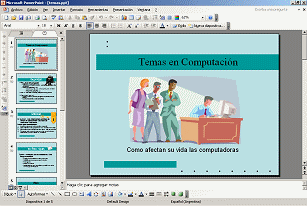
EJEMPLO DE DIAPOSITIVAS DE POWER POINT
PATRÓN DE DIAPOSITIVAS

lunes, 9 de noviembre de 2015

examen word

http://1drv.ms/1WJIO1x
http://1drv.ms/1WJIWOt

hola! :)
en esta evaluación me estrese mucho, más que exel...
Aprendí una vez más que debo poner atención, concentrarme en las clases y no distraerme porque después me arrepiento...:(
La verdad es que la evaluación estaba muy sencilla pero no practiqué, porque me confíe...

......................................................................................................................................................................................................................................................................................................................................

miércoles, 4 de noviembre de 2015

entrada semanal


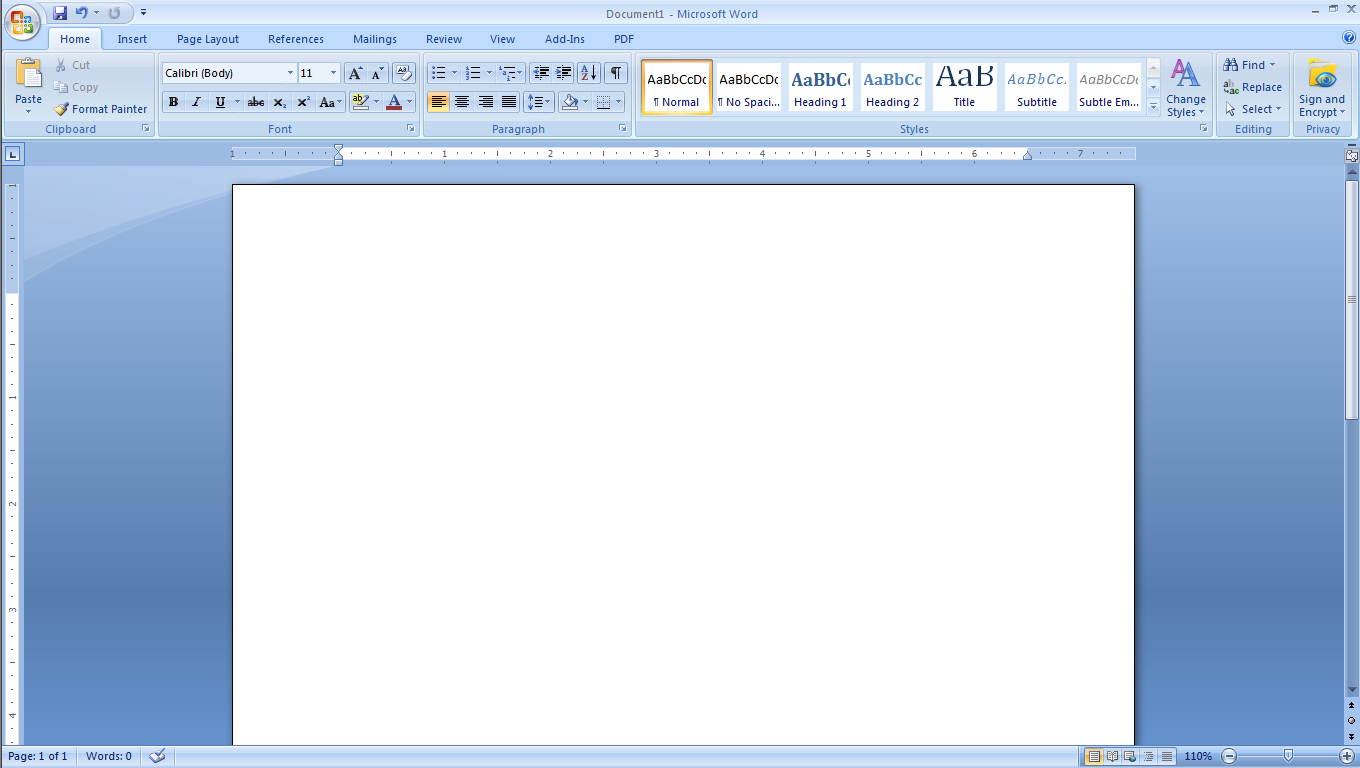
En esta clase continuamos viendo como utilizar Word.


EL FACILITADOR NOS EXPLICO COMO NOSOTROS PODEMOS GENERAR UNA PORTADA A NUESTRO GUSTO; Primero se anexa una tabla, se le da forma que deseemos, y se le da el formato que querramos.

podemos guardar el formato nuevo que diseñamos
*A LAS IMAGENES SE LES PUEDE INSERTAR UN TITULO:
Referencias/insertar titulo (no se debe borrar ilustracion 1)poner titulo deseado. (cuidado con el rotulo, siempre verificar que este en imagen, o tabla dependiendo...)
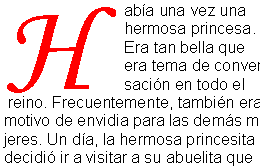
*Podemos agregar una letra capital a nuestro texto:
inserta/ letra capital/opciones de letra capital/en texto/seleccionar la fuente/líneas que ocupa/aceptar.
Ejemplo:

*Hecho un documento en Word, lo podemos guardar en PDF y ademas podemos ponerne maracadores:
ver/mostrar ocultar/panelde navegacion/ marcadores

martes, 3 de noviembre de 2015

entrada semanal Word II 03/11/2015

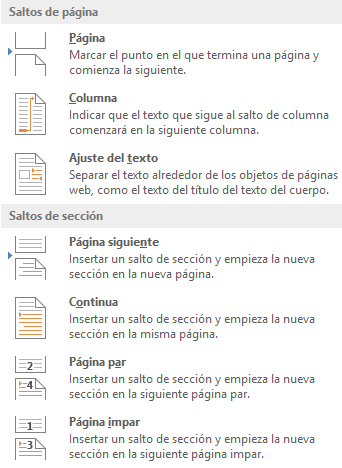
En esta clase pusimos en practica lo que el profesor nos explico la semana pasada, y nos dijo que tenemos que diferenciar el salto de pagina y salto de sección.Para cambiar el diseño o el formato de una o varias páginas del documento se pueden utilizar saltos de sección.
Cuando se desee agregar un salto de página, hacer clic en Diseño de página > Saltos y, a continuación, en el tipo de sección que se desee.
Los diferentes saltos de sección que puede agregar al documento de Word
Se puede tener varias secciones diferentes en una página, y cada una de ellas puede tener sus propios encabezados y pies de página, orientación, espaciado, etc. Es decir, una sección  permite un control mucho mayor de un documento y del aspecto que se desea que tenga.
Se puede usar secciones para hacer otros cambios de formato en la misma página o en diferentes páginas del documento, entre los que se incluyen:

tipos de salto

Tipos de saltos de sección


Un salto de sección Página siguiente inicia la nueva sección en la siguiente página. Por tanto, desde Diseño de página > Saltos, haría clic en Página siguiente:
Comando Salto de sección de página siguiente para iniciar una nueva sección en la siguiente página en un documento de Word
Un salto de sección Continuo inicia la siguiente sección en la misma página. Uno de los motivos más habituales para usar este tipo de salto de sección es si se está usando columnas: al usar este tipo de salto de sección, puede cambiar el número de columnas sin iniciar una nueva página. En Diseño de página > Saltos, haga clic en Continuo:
Comando Salto de sección continua para iniciar una nueva sección en la misma página en un documento de Word
En Diseño de página > Saltos, haga clic en Página par para iniciar la nueva sección en la página de numeración par:
Comando Salto de sección de página par para iniciar una nueva sección en la siguiente página par en un documento de Word
Haga clic en Diseño de página > SaltosPágina impar para iniciar la nueva sección de la siguiente página impar.
Comando Salto de sección de página impar para iniciar una nueva sección en la siguiente página impar en un documento de Word
Cuando se decida usar secciones las opciones parecen ilimitadas para la manera en que desea que se muestre un documento. Una de las mejores maneras, y la más sencilla, es simplemente experimentar e investigar con los saltos de sección y ver qué funciona  y el aspecto que se desee que tenga el documento. 

salto de página


Es el lugar de la página donde decidimos que ésta se acaba, y empieza la siguiente. En Microsoft Word, hay dos tipos de salto de página por defecto. Son los siguientes:
  1. Automáticos. Viene definido por los márgenes de la página y es lo que hace que saltemos a la página siguiente cuando estamos escribiendo y se termina la página en la que nos encontramos.
  2. Manuales. Es el usuario quien decide dónde ponerlo, en el caso de que no quiera continuar escribiendo en la página en la que se encuentra. Es el que se conoce realmente como Salto de Página, ya que se da por hecho que si se termina la página en la que me encuentro, el cursor se sitúa en la siguiente página.
Insertar un salto de página manual
  1.  clic donde desee empezar la página nueva.
  2. En el grupo Páginas de la ficha Insertar, haga clic en Salto de página.
    Cinta de Office 2010
¿Podemos diferenciarlos a simple vista? Si, ya que cuando insertamos un salto de página manual, aparece una línea como la siguiente: salto de sección manual
Siempre y cuando tengamos activo el botón “Ver todo” ver todo de la pestaña de inicio.
atención
El botón “Ver todo” ver todo  de la pestaña de inicio, nos muestra todo lo que hemos hecho en nuestro documento. De forma que en cualquier momento, podremos comprobar si el documento se ha configurado de forma correcta, o no.
Word inserta automáticamente un salto de página al llegar al final de una página.
Si se desea colocar un salto de página en otro lugar, se puede insertar un salto de página manual. También se puede configurar reglas para que Word coloque los saltos de página automáticos en los lugares que se desee. Esto resulta especialmente útil cuando se trabaja con documentos largos.


Diferencia entre salto de página y salto de sección


El salto de página sólo debe usarse para decirle a Word que pase a la página siguiente. Sin embargo, si en la página siguiente queremos empezar un capítulo nuevo (una sección nueva), debemos decírselo a Word insertando un salto de sección en vez de un salto de página.

En principio, no se notas ninguna diferencia, porque el salto de sección funciona igual. Sin embargo, como Word entiende que lo que vamos a empezar es un capítulo nuevo, también nos permite aplicar a este capítulo nuevo opciones nuevas. Por ejemplo: cambiar la orientación de la página a horizontal, hacer que desaparezca el número de página en este nuevo capítulo, cambiar el encabezado de la página en este nuevo capítulo, etc.

También hicimos una la portada del documento, la cual la podemos guarda, es decir, se genera una nueva.
*Al copiar un texto de wikipedia por ejemplo, al pegarlo le doy clic en pegar solo texto; si quiero que aparesaca en el indice:
lo selecciono/titulo uno/
*para recortar pantalla: inserta/captura/recorte ded pantalla
Para justificar el texto:
selecciono texto/justificar/diseño de pagina/guiones/automáticos.


martes, 27 de octubre de 2015

entrada semanal Word26/10/2015

WORD
lo más importante de un texto es su diseño.
*Diseño de pagina/configurar pagina/
-*Diseño de pagina/saltos/pagina (esto es para insertar seccion)
*Trabajo de una cara:
*insertar/portada/
*diseño de pagina/saltos
*Encabezado en Word:
insertar /mun de pagina//final de la pagina/mun sin formato 2/seleccionar el num de pagina/formato de numero de pagina/seleccionar mun romano
muestra caracteres que no se ven:


indice de ilustraciones/referencias/insertar tablas de ilustraciones
indice de tablas/referencias/insertar tablas d eilustraciones/ seleccionar tabla en etiqueta de titulo
indice alfabetico/referencias/insertar indice
Indice Alfabetico:seleccionar el texto /referencias/marcar entrada/marcar/marcar/cerrar
guardar: como documento de word
referencias: estilo APA
Para insertar una bibliografía: referencias/bibliografias
insertar/salto de página(para insertar una nueva pagina)
*Siempre tengo que diseñar un documento
*Se sugiere insertar la portada al ultimo, para que no se modique el documento
*diseño de pagina/configurar pagina(flechita adelante)/diseño/seccion/insertar seccion (elegir la que desee:

*Insertra/tabla de 3 columnas, si en el primer recuadro pongo una frase, automaticamente aparece en la portada.
- en el 3° recuadro: abajo de la tabla pongo introduccion, lo selecciono como titulo 1, pongo el cursor en el tercer recuadro de la tabla, me voy a insertar/explorar elementos rapidos/campo/StyleRef-título uno/aceptar
*Insertar/ elementosrapidos/elementos rapidos/propiedad del documento/titulo()explorar elementos rapidos, esta el icono a la derecha
*Pra insertar una bibluiografia: referencias/insertar cita/agergar nueva fuente/En el autor primero es el nombre despues el apellido
*para capturar en
*Para camturar una pantalla: Insertar/captura de imagen/
*Para insertar un titulo en la imagen anterior: selecciono la imagen/insertar/título/(nunca se le quita lo de titulo uno1)se le pone el titulo deseado  y aceptar
*Si al estar haciendo la tabla de contenido (al actualizarla) me aparece algo de más, por ejemplo una imagen, la debo poner en inicio/normal y posteriormente actualizar la tabla de contenido.
*Estilos para la tabla de contenido:Inicio/estilos
Tambien puedo crear mi propio estilo:
inicio/estilos/nuevo estilo
pueo cambiar el color de algo:
diseño/colores/personalizar coloresy elegir el color deseado
*El color de pagina:
diseño/color de la pagina
tambien se le puede poner margenes, en bordes de pagina
*para enumerar los titulos los selecciono en titulo1,2,3, etc y posteriormrnte en inicio/ lista multinivel:

si quiero agregar texto en la tabla de indice: referencias/agregar texto, selecciono el nivel.
*Para insertar una tota: Referencias/insertar nota al pie/y aqui puedo poner la referencia.

martes, 20 de octubre de 2015

clase de audio 20/10/2015 audacity

audacity

en esta clase el facilitador nos enseño como usar el programa de  de Audicity.
nos explico para que sirve cada una de los iconos que a continuación se muestran:
 puedo grabar mi voz en el boton del circulo en rojo.
si quiero rapida la cancion la exporto en MP3.
EL mp3 PIERDE DATOS Y COMPRIME.
* Para que no termine ni empiece con mucho volumen :seleccionar la parte del vídeo que se desee/efecto/desvanecer progresivamente(se hace lo mismo al inicio y  al final).
siempre tengo que exportar el audio

para que cambie el tono de voz: efecto/amplificar/cambio de voz

en Power point puedo hacer presentaciones con diapositivas y música de fondo.

domingo, 18 de octubre de 2015

GIF animado

http://1drv.ms/1OCvmYw
http://1drv.ms/1QJhQA1

Esta evaluación fue la que se facilito más de las tres que realice sobre edición de imagen, pues aquí era usar la imagen  que utilizo en GIM  del logotipo de la UV, hice siete capas extra tal como o pedía la evaluación y lo transforme en animación, por  y último la salve con formato GIMP XCP y en GIF.
esta ultima evaluación fue más sencilla y divertida, pues me gusto aprender a transformar las imágenes en animación.

Edición de imágenes vectoriales

http://1drv.ms/1GNwvVt
file:///C:/Users/Esau/Downloads/LizconUVvectorizada.svg

Esta evaluación me pareció más  fácil, pues ya no tuve que estar llenando cuadro por cuadro, eran los mismos colores que la evolución anterior, tambien elimine el texto, copie la imagen lo más cercano posible para eliminar las áreas en blanco y la pege como una imagen nueva.
Escale la imagen a que se ajuste al tamaño de la hoja y vector ice la imagen por colores, desagrupe la imagen y elimine el fondo blanco y por ultimo deje los dos trazos, el de color azul y el de color verde.

LizconUV800x800 y LizconUV300x300

http://1drv.ms/1VZqtYP 800x800
http://1drv.ms/1OCssmF 300x300
  Esta evaluación  me gusto mucho, pues la verdad es que pareció muy interesante, aunque como en clase no puse mucha atención al momento de hacerla tenia dudas y no me salia, por ejemplo no sabia como eliminar el texto, ni hacer el fondo de las imágenes transparentes, entonces lo que hice fue pedir ayuda con un compañero, y me di cuenta que era muy sencillo pero eso me pasa por distraerme.
También me pareció un poco aburrido eso de eliminar  cuadro por cuadro de otros colores, pues era demasiado y por ende me canse mucho pues tuve que hacer esto con las dos imagenes.
en las imágenes hice lo mismo de acuerdo a lo que pedía la actividad sobre los colores, formato lo que cambio  fue el tamaño.


martes, 13 de octubre de 2015

clase de imagen

Inkcapes

segundo icono sirve para editar imágenes.
vimos varios ejemplos de como se puede dibujar una imagen, por medio de lineas por ejemplo.}
El programa (Inkcapes) tiene varias y suficientes herramientas para poder jugar con letras por ejemplo, pero para esto primero debemos convertirlas a imágenes y así poder deformaras y jugar con ellas.
el maestro nos enseño como utilizar varias de las herramientas que tiene este programa, hicimos varios ejemplos, con la imagen de un pingüino, el logo de coca cola. 
Estas clases de edición de imagen me parecen geniales, pues es algo que me entretiene y que me gusta, pues ya se como editar una foto, ponerle estrellitas, cambiarla de color, hacerla más grande o más pequeña, etc.


martes, 6 de octubre de 2015

clase de imagen

En esta clase el facilitador nos enseño como editar una foto.
hay 2 tipos de imagenes:

  • mientras mayor resolucion mejor impresion 
  • Bitmap: que todo es a base de puntitos contiguos, ejemplo:
  • con "control+" se puede hacer más grande la pantalla, es decir la veo más cerca 
  • GIMP2 es equivalente al fotoshop
  • .JPG: Comprime la imagen y Se pierde calidad, no funciona para guardar imágenes de calidad
  • .TIFF: Es confiable guardar imágenes de calidad solo que es más pesada 
  • .PNG: Comprime pero no pierde calidad
  • VECTORES:
  • .AI .S
  • Inkscape: es un progrma en el que dibuja con vectores (todos son trazos)
  • para guardar la imagen que se modifico en el programa anterior la debo guardar como imagen o vectores.
  • Pueden tener de fondo color transparente(Sólo .PNG Y .TIFF)
  • para convertir una foto en blanco  y negro:imagen-modo,escala de grises
  • Estas clases me parecen muy divertidas e interesantes, pues yo lo veo como algo que me entretiene y ademas aprendo, así puedo editar mis fotos de diferentes maneras.


lunes, 5 de octubre de 2015

EXÁMEN

Al realizar esta evaluación se me facilito al principio pero poco a poco se me fue complicando, pues se me dificulto realizar la gráfica.
Se me facilito utilizar las formulas e identificar cual tenia que utilizar dependiendo el caso.
Me gusto la evaluación pues puse en práctica lo aprendido en el curso, que es muy importante e indispensable para mi futuro. La evaluación me pareció sencilla, solo que se necesita de mucha práctica para que no se nos olvide.
En síntesis, siempre me gustan las clases, pues me parecen interesantes, necesarias e indispensables.
 http://1drv.ms/1FTge66
http://1drv.ms/1FTgi5Y

martes, 29 de septiembre de 2015

Entrada Semanal 30/09/2015

En esta semana estuvimos haciendo repaso de las formulas de exel,; el lunes realizamos una actividad en exel en donde el facilitador puso en el pizarron las intrucciones y cada quien realizo en su computadora la actividad.

=(numletras(la celda que tiene la cantidad)´(1, el uno es para mayusculas)
el 2 par minusculas
el 3 la primera letra mayuscula
link al que acudimos para
http://www.uv.mx/personal/alorandi/experiencias-educativas/taller-de-computacion-basica-2/excelhoja-de-calculo/

INSERTA-CAPTURA-RECORTE DE PANTALLA-Y SELECCIONO LA PARTE DE LA PANTALLA QUE DESEO RECORTAR-PEGAR.

30/09/2015
hoy realizamos una ultima práctica de exel, sobre asistencias, retardos, adeudo, entre otras formulas para practicar y asi poder realizar el examen de exel el prox lunes.
Si(prueba logica,"Acción si es verdadera","Acción si es falsa")
Para quitar los espacios es con ESPACIO
Para quitar los espacio CONCATENAR

(fecha de hoy-Fecha de ingreso)/365.25

domingo, 27 de septiembre de 2015

Libro de gráfico

Hola!
Para poder llevar acabo esta evaluación colaborativa, nos organizamos decidimos sortear los tipos de gráfica para que así no hubiera inconvenientes y disgustos; a mi me toco el gráfico de dispersión, y para poder llevarla acabo, investigue en google y en you tube como se realizan los gráficos, vi varios ejemplos y posteriormente hice los mismos ejemplos de investigue para poder practicar, ya que me sentí segura de que me salieron idénticas, las borre e hice las mías propias para enviarlas a mi compañera que fue quien reunió los trabajos de todos los integrantes para ella subirlo en eminus.
Se me dificulto un poco realizar las gráficas, pues no había tenido la oportunidad de haber realizado gráficas en ex-el, pero ahora ya tengo la experiencia de realizar gráficas y me pude dar cuenta que es muy sencillo, solo tengo que razonar y pensar como poder realizarlo, pues en exel ya vienen todas las herramienta necesarias, solo es cuestión de saber utilizarlas correctamente.

http://1drv.ms/1NVX9kO

Ensayo de Tipos de gráfico

Hola!
Esta evaluación me gusto porque fue en equipo, lo cual me permitió trabajar con compañeros que no había tenido la oportunidad de hacerlo, ademas de que todos los integrantes tuvimos una experiencia más de trabajo en equipo no estando presentes todos en un sitio, sino que todo fue por medio de Internet.
Para realizar esta evaluación, primero nos organizamos, sorteamos los temas y fue así como todos estuvimos de acuerdo con el tema que nos toco, a mi me toco realizar la gráfica de dispersión.
Lo primero que hice fue realizar una investigación, sobre la definición de la palabra dispersión, posteriormente, investigue sus usos y demás características.
Esta evaluación me gusto porque fue en equipo, ademas que sentí que fue sencilla en comparación con otras, por ejemplo el de las gráficas que se me dificulto un poco.


lunes, 21 de septiembre de 2015

entrada semanal 24/09/2015


21/09/2015
En esta clase vimos FUNCIONES, descargamos documentos de exel para prácticar las fórmulas que a continuación se mencionan
  • PROMEDIO:=PROMEDIO( LUEGO SE SELECCIONAN LAS COLUMNAS QUE SE DESEAN PROMEDIAR)
  • SUMA: =SU(aparecera en automatico Suma y se selleciona, posteriormente se seleccionan las columnas a sumar)
  • MAXIMO: =MAX(Se seleccionan las celdas que se deseen)
  • MINIMO: =MIN(Se seleccionan las celdas que se deseen )
  • Para que me aparescan las fórmulas en exxel que esten ocultas. doy clic deredcho en ejercicio- fórmulas, aceptar............repite el mismo paso anterior pero ahora aparecera resultado en vez de formulas, dar clic
  • PROFUTURO: =CONTAR.SI(RANGO, ""UNIONVIDA)
  • Cuando se desea poner un texro sin espacios: =CONCATENAR(se seleccionan las celdas que se deseen- enter)
  • si quiero algo en blanco debo poner juntas dos comillas"".
  • para los dias de la semana: =SI(13=1,"lunes",=SI(13=2,"martes",=SI(13=3,"miercoles",=SI(13=4,"jueves",=SI(13=5,"viernes",=SI(13=6,"sabado",DOMINGO))))))

sábado, 19 de septiembre de 2015

Una solicitud de empleo protegida

       Al realizar esta evaluación me sentí muy contenta y motivada, pues puse en práctica lo que el facilitador nos enseño en la semana pasada, sobre el uso de Excel, me motive porque nunca había utilizado este programa y al ver y saber que en el se pueden hacer muchas cosas, me pude dar cuenta que es indispensable de para mi de hoy en adelante ya que de acuerdo a la licenciatura que estoy cursando es la herramienta principal.
      Este programa es maravilloso, pues solo es cuestión de saber utilizarlo principalmente mediante algoritmos y utilizar la lógica.
    Al realizar esta evaluación me sentí un poco nerviosa e insegura al principio, pues la verdad recordaba como se protegían las celdas, pero de pronto recordé que lo había anotado en la entrada del blogger  y de inmediato acudi a ella y fue así como recorde,pero para asegurarme de que lo hiciera bien, reforme mis conocimientos viendo videos en You Tube, y ahora ya se como se realiza y me siento segura.

http://1drv.ms/1gBogEG  OneDrive

martes, 15 de septiembre de 2015

Entrada Semal

      La semana pasada la clase de computación me pareció muy interesante, pues el facilitador nos enseño las funciones básicas de Microsoft Office Excel. Él facilitador nos mostró como es muy sencillo su función, pues solo se maneja por medio de algoritmos y lógica, una vez sabiendo esto y poniéndolo en práctica es muy sencillo utilizarlo. El maestro nos deja evaluaciones para que pongamos en práctica todo lo aprendido y no se nos olvide, ya que de acuerdo a la licenciatura que estamos cursando es algo indispensable.
   

domingo, 13 de septiembre de 2015

Localizar información en la biblioteca virtual y compartirla en OneDrive

thtp://1drv.ms/1WFxzVv

Al realizar esta evaluación, puse en practica lo que el facilitador nos explico en la semana pasada, al utilizar la biblioteca virtual, convertir a PDF, cambiarles el nombre a los archivos.
Parab llevar acabo esta evalucion, solo segui los pasos que indicaban en eminus, la verdad fue muy sencillo poder ralizarla, pues solo se trataba de descargar los libros en pdf y cambviarles el nombre, a mi se me facilito, solo que el tercer entregable se me complico porque nom lo encontaba ynbtampoco cargaba en OneDrive, per despues de batallar un poco logre adjuntarlo,.

sábado, 12 de septiembre de 2015

Ensayo sobre la historia de internet y su evolución

         Esta evaluación me aprecio muy interesante, creo que fue la mejor que he realizado, me gusto porque conocí muchas datos nuevos,  un poco de historia de la Internet, como es que funciona, los servicios que ofrece y su evolución, sus almacenamientos virtuales, sus servicios etc.,también voy poniendo en practica lo que el facilitador nos ha enseñado para que no se me olvide. 
para llevar acabo el ensayo, investigue en diversas paginas de Internet, de cada una de ellas fui copiando los datos más importantes, tambien copiaba  el URL de cada pagina web visitada para así tener la biografía.
   Me gusta que el facilitador nos deje este tipo de tareas, porque así vamos aprendiendo muchas cosas interesantes y nos bamos adaptando a este ambiente.

http://1drv.ms/1Lq86Xn

lunes, 7 de septiembre de 2015

clase 13-09-2015


  • los contadores debbemos usar exxel y estar al pendiente de nuestros clientes, v
  • para agregar una hoja - 
  • archivo- opciones-personalizar la lista de opciones-todos los comandos-(esto sirve para insertar herramientas de acceso rapido)
  • En opciones ´puedo insertar herramientas de acceso rapido.
  • tengo que poner encabezado en cada pagina
  • para imprimir: selecciono- area de impresion-establecer area de impresion-
  • Formulas: formulas
  • Para añadir hojas
  • FECHAS EN EXEL =hoy() (para que poner la fecha)
  • =ahora() (la fecha más la hora)
  • = AÑO( HOY())-1963 (esta formuila es para calucular los AÑOS desde el año que naci al dia de hoy
  • puedo poner un 1 en un recuadro de lado derecho, luego inicio- general y poner lo que dese (numero, fecha, hora)
  • FORMULAS-texto-CONCATENAR (para unir cadena de texto)por ejemplo para hacer correos
  • referencia absoluta: 
  • referencia relativa: donde estos
  • se púeden calcular numeros quebrados: =11.25/14.2 = 

0.79225352
  •  rango :y;, los rangos continuos siempre son con :
  • para suma: =suma(E
  • para sumar seleccionar la columna inicio-autosuma(tiene mas opciones)
  • puedo insertar y ocultar  columnas para ocultar(selecciono en la letra de los extremos la columna y clic derecho, ocultar y/o mostrar)
  • 8 y media pulgadas por 11. eso mide la hoja tamaño carta en exxel
  • oficio 14 de alto x 8.
  • para poner un aimagen de fondo : diseño de pagina- fondo-clic la imagen debe medir 8 1/2 x 11 pulgadas.
  • para remarcar las celdas seleccion las columnasy- inicio-borde de cuadro(es un cuadrito) seleccionar todos los bordes.
  • cuando no quiero que cambien las cantidaes o que no se muevan le doy inicio-flechida que esta adelante denumero- proteger
  • para bloquear la hoja-archivo-proteger libro-hoja actual y poner un a contraseña. 
  • para desbloquear-archivorepetir el paso num 2 antes
  • entramos a https://exceltotal.com/
  • https://exceltotal.com/video-tutorial-de-funciones-en-excel-2010/  explica funciones de exxel 
  • en word podemos tener una hoja de exxel. insertar-tabla-hoja de exxel.

sábado, 5 de septiembre de 2015

EDUCACIÓN A DISTANCIA Y PLATAFORMAS EDUCATIVAS

http://1drv.ms/1EIhCry CARPETA DE ONEDRIVE

Para poder realizar esta evaluación investigue en diferentes paginas de Internet (Google), una por una de todas las plataformas educativas, algunas fue muy sencillo encontrarlas pero hubo unas que se me dificultaron porque no me quedaba muy claro su definición.
Me apoye en algunas paginas que el facilitador nos proporciono en eminus, de aquí saque los puntos más relevantes para poder hacer la tabla comparativa.
Al realizar la tabla comparativa me pude dar cuenta de que las plataformas son muy similares y se utilizan en diferentes partes del mundo. por ejemplo nosotros utilizamos eminus que es una plataforma educativa en la cual todo lo trealizamos por medio de internet, pues el facilitador por este medio nos programa las tareas y nos la califica cumpliendo con rubricas.
A mi me gusta esta plataforma educativa que utilizamos, ya que asi podemos realizar las tareas y por supuesto aprender desde un lugar comodo como es nuestro hogar. 

martes, 1 de septiembre de 2015

Experiencia en el curso 03-09-2015


  • Entramos en biblioteca http://cdigital.uv.mx/ repositorio institucional el maestro nos explico como funciona esta pagina, en la cual podemos investigar libros los cuales podemos leer en línea.
  • El facilitadpr nos explico el procedimiento para poner una bibliografía en word; siguiendo la siguiente cadena de pasos; es referencia: estilo APA: Administrar fuentes, lleno todos los recuadeos y doy aceptar: bibliografia: trabajos citados.
  • si no lo quiero me voy a administrar fuentes, lo busco y lo elimino.(esto es para buscar un libro o una tesis en la biblioteca virtual.)
  • REVISTAS: Le dimos un repaso a lo que ya habiamos visto en la clase anterior, que era conoce el uso quepodemos darle a las revistas que se encuentran en la pagina de la UV.
  • BASES DE DATOS: Multidisciplinaria, ahi podemos investigar tesis que podemos ver de alumnos egresados y que podemos tomar información de estas, pero nunca copiarlas tal cual, si no que al copiar un párrafo debemos ponerlo entre comillas.
  • VISITAMOS LAREVISTAS-E(CONRYCyT)
  • En la revista SciELO esta en idioma español, por lo cual es la más apta para que nosotros investiguemos sobre cualquier tema.
  • El facilitador nos enseño como convertir un documento a PDF. Para esto debemos descargar un programa que se llama PDFcreator.
  • Nos enseño como hacer un formulario en google, el cual nos puede servir para hacer una encuesta. https://docs.google.com/forms/d/1cXr8EcCdd1qigMJgFPqfHLoqj__TCw4mY4JB-rOB-UI/edit.


domingo, 30 de agosto de 2015

SELECCIÓN DE UN ANTIVIRUS

Para poder llevar acabo esta evaluación, lo primero que hice fue seguir las indicaciones; investigue en Google los cinco antivirus más conocidos actuales, posteriormente, fui investigando las características de cada uno y a la vez copiar una imagen que los represente, e inmediatamente copiar y pegar el link de cada página visitada y que por supuesto que me haya servido la información que contenía.
Posteriormente leí cada característica de cada antivirus y las compare y así fui descartando los antivirus que carecían de estas o que no me convencieron y finalmente opte por elegir al que tenía mejor características desde mi punto de vista, además que es el más conocido y usado. Además opte por elegir ese antivirus porque yo ya lo utilice y lo sigo utilizando y me ha funcionado muy bien.

sábado, 29 de agosto de 2015

selección personal de equipo

Para poder realizar esta evaluación, investigue en google las características de las computadoras, los multifuncionales y las laptops, esta vez se me facilito la investigación pues puse en practica lo que el facilitador nos enseño en la semana pasada, que era saber hacer investigaciones, ya que la mayoría de las personas no sabemos hacerlo correctamente.
Esta actividad me parece que es muy buena, pues así vamos aprendiendo a saber utilizar el Internet correctamente, ademas aprendemos  hacer tablas comparativas y así saber comparar las cosas para elegir la mejor opción.

viernes, 28 de agosto de 2015

experiencias en el curso II

HOLA BUEN DÍA!
En esta semana aprendí muchas cosas nuevas, es por eso que me gustaron los cursos, pues me parece que cada vez el facilitador hace que sean más interesantes porque nos enseña cosas que nos serviran más adelante, por ejemplo;
nos explico que un símbolo de sistemas es una característica de Windows que proporciona un punto de entrada para escribir comandos. Al escribir estos comandos se pueden realizar tareas en el equipo sin usar la interfaz gráfica de Windows y que por lo general solo los usuarios avanzados emplean el símbolo de sistemas.
Posteriormente nos dijo que  para poder saber a que pagina web entrar por seguridad debe tener el "https", si no lo tiene es recomendable que mejor no le demos clic.
También dijo que es un navegador; es un cliente que se conecta a un servicio, es decir, es un programa que permite navegar por Internet u otra red informática de comunicaciones, la mayoría de ellos permite enviar y recibir mensajes de correo electrónico. Un navegador muy utilizado es Google; este es un motor de búsqueda, dependiendo de los algoritmos nos da los resultados.
ya por ultimo el facilitador nos explico que es un metabuscador; este es un sistema que localiza información en los modelos de busqueda más usados (Google).
Posteriormente nos enseño como hacer investigaciones en Google, porque la mayo ria de las personas no sabemos como hacerlo. Por ejemplo, si queremos buscar un documento en PDF debemos poner al principio "filetype" y así apareceran unicamento documentos en PDF. También si queremos encontrar algo relacionado a lo que estamos buscando, ponemos "relatec", y es asi como nos aparecen paginas que tienen relación con lo que buscamos.
Ya para terminar, nos comento como podemos saber quien genero un documento anónimo, siguiendo la siguiente ruta: word/archivo/opciones/nombre de usuario. y es asi como podemos descubrir quien genero el documento en caso de que fuera anónimo.
Para finalizar y en conclusión, esta E.E. me parece muy interesante ya que es una herramienta indispensable para el futuro.

sábado, 22 de agosto de 2015

REPORTE DE COMPUTADORAS Y DISPOSITIVOS MOVILES

AL REALIZAR ESTA TAREA ME LLEVE TRES HORAS PORQUE INVESTIGUE LAS CARACTERÍSTICAS DE LOS DISPOSITIVOS MÓVILES, DE LAS COMPUTADORAS Y DE LAS LAPTOS, PERO PARA QUE COMPRENDIERA MEJOR, INVESTIGUE CUALES SON SUS DIFERENCIAS Y ES ASI COMO PUDE REALIZAR LAS DEFINICIONES DE CADA UNO.
  EN CONCLUSIÓN, ME GUSTO INVESTIGAR ESTA TAREA PORQUE EN LA ACTUALIDAD MUCHOS NO SABEMOS DIFERENCIAR LOS DISPOSITIVOS Y YO AHORA YA SE DIFERENCIARLOS.

miércoles, 19 de agosto de 2015

hola buen día!! mi nombre es Cecilia Sánchez Gutiérrez, alumna de la Universidad Veracruzana en la facultad de contaduría, de primer semestre.
Este blog es para la E.E. de "Taller de Computación Básica".