Cuando se desee agregar un salto de página, hacer clic en Diseño de página > Saltos y, a continuación, en el tipo de sección que se desee.

Se puede tener varias secciones diferentes en una página, y cada una de ellas puede tener sus propios encabezados y pies de página, orientación, espaciado, etc. Es decir, una sección permite un control mucho mayor de un documento y del aspecto que se desea que tenga.
Se puede usar secciones para hacer otros cambios de formato en la misma página o en diferentes páginas del documento, entre los que se incluyen:
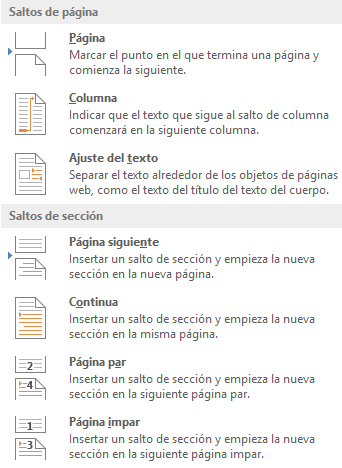
Tipos de saltos de sección
Un salto de sección Página siguiente inicia la nueva sección en la siguiente página. Por tanto, desde Diseño de página > Saltos, haría clic en Página siguiente:

Un salto de sección Continuo inicia la siguiente sección en la misma página. Uno de los motivos más habituales para usar este tipo de salto de sección es si se está usando columnas: al usar este tipo de salto de sección, puede cambiar el número de columnas sin iniciar una nueva página. En Diseño de página > Saltos, haga clic en Continuo:

En Diseño de página > Saltos, haga clic en Página par para iniciar la nueva sección en la página de numeración par:

Haga clic en Diseño de página > Saltos, Página impar para iniciar la nueva sección de la siguiente página impar.

Cuando se decida usar secciones las opciones parecen ilimitadas para la manera en que desea que se muestre un documento. Una de las mejores maneras, y la más sencilla, es simplemente experimentar e investigar con los saltos de sección y ver qué funciona y el aspecto que se desee que tenga el documento.
salto de página
Es el lugar de la página donde decidimos que ésta se acaba, y empieza la siguiente. En Microsoft Word, hay dos tipos de salto de página por defecto. Son los siguientes:
- Automáticos. Viene definido por los márgenes de la página y es lo que hace que saltemos a la página siguiente cuando estamos escribiendo y se termina la página en la que nos encontramos.
- Manuales. Es el usuario quien decide dónde ponerlo, en el caso de que no quiera continuar escribiendo en la página en la que se encuentra. Es el que se conoce realmente como Salto de Página, ya que se da por hecho que si se termina la página en la que me encuentro, el cursor se sitúa en la siguiente página.
Insertar un salto de página manual
- clic donde desee empezar la página nueva.
- En el grupo Páginas de la ficha Insertar, haga clic en Salto de página.

¿Podemos diferenciarlos a simple vista? Si, ya que cuando insertamos un salto de página manual, aparece una línea como la siguiente: 
Siempre y cuando tengamos activo el botón “Ver todo”  de la pestaña de inicio.
de la pestaña de inicio.
El botón “Ver todo”  de la pestaña de inicio, nos muestra todo lo que hemos hecho en nuestro documento. De forma que en cualquier momento, podremos comprobar si el documento se ha configurado de forma correcta, o no.
de la pestaña de inicio, nos muestra todo lo que hemos hecho en nuestro documento. De forma que en cualquier momento, podremos comprobar si el documento se ha configurado de forma correcta, o no.
Word inserta automáticamente un salto de página al llegar al final de una página.
Si se desea colocar un salto de página en otro lugar, se puede insertar un salto de página manual. También se puede configurar reglas para que Word coloque los saltos de página automáticos en los lugares que se desee. Esto resulta especialmente útil cuando se trabaja con documentos largos.
Diferencia entre salto de página y salto de sección
El salto de página sólo debe usarse para decirle a Word que pase a la página siguiente. Sin embargo, si en la página siguiente queremos empezar un capítulo nuevo (una sección nueva), debemos decírselo a Word insertando un salto de sección en vez de un salto de página.
En principio, no se notas ninguna diferencia, porque el salto de sección funciona igual. Sin embargo, como Word entiende que lo que vamos a empezar es un capítulo nuevo, también nos permite aplicar a este capítulo nuevo opciones nuevas. Por ejemplo: cambiar la orientación de la página a horizontal, hacer que desaparezca el número de página en este nuevo capítulo, cambiar el encabezado de la página en este nuevo capítulo, etc.
También hicimos una la portada del documento, la cual la podemos guarda, es decir, se genera una nueva.
*Al copiar un texto de wikipedia por ejemplo, al pegarlo le doy clic en pegar solo texto; si quiero que aparesaca en el indice:
lo selecciono/titulo uno/
*para recortar pantalla: inserta/captura/recorte ded pantalla
Para justificar el texto:
selecciono texto/justificar/diseño de pagina/guiones/automáticos.
*Al copiar un texto de wikipedia por ejemplo, al pegarlo le doy clic en pegar solo texto; si quiero que aparesaca en el indice:
lo selecciono/titulo uno/
*para recortar pantalla: inserta/captura/recorte ded pantalla
Para justificar el texto:
selecciono texto/justificar/diseño de pagina/guiones/automáticos.

No hay comentarios:
Publicar un comentario