miércoles, 25 de noviembre de 2015

proyecto integrador

http://1drv.ms/1kU3ymG
http://1drv.ms/1kU3x25

Esta es la última entrada que realizo en mi blogger en este semestre, la verdad es que estoy muy contenta y agradecida con el Profesor Alberto Lorandi Medina, pues nos apoyo siempre en nuestras dudas, gracias por la paciencia, de la cual muchos profesores carecen, por su confianza que nos brindo, lo felicito por sus clases, que son de bastante, más bien diría yo, de demasiada ayuda.
Aprendí una diversidad de cosas, que no tengo palabras para agradecer el profesor, pues siempre fue puntual, nunca falto a clases, siempre poniendo el ejemplo.
Esta fue mi Experiencia Educativa favorita, la mejor, la verdad es que se me dificulto un poco,  me gustaba realizar las tareas y evaluaciones, quizás no fui la mejor alumna, pero las las actividades, las evaluaciones, etc., las realice siempre con una actitud positiva y pensando siempre que si lo realizo, el bien es para mí y para nadie más, que muchos quisieran estar en mi lugar, estar en la UV y desgraciadamente no alcanzaron cupo, y yo que logre ingresar no voy a desaprovechar esta oportunidad.



domingo, 22 de noviembre de 2015

Presentación narrada


La evaluación pedía hacer una presentación automatizada "narrada" que dure 2 minutos, crear un álbum de fotografías que tenga una narración de mi propia voz. Para llevarla a cabo, seguí los siguientes pasos:
Ø Cree una presentación nueva
Ø Buscar en Internet 10 imágenes cómicas relacionadas con la licenciatura de contaduría.
Ø Cree un álbum de fotografías con las imágenes buscadas
Ø Aplicar transiciones automáticas
Ø Grabe la narración de la presentación que dura 2 minutos.
Ø Ajuste las transiciones para que al término de la narración termine la presentación
Ø Aplique diseños y estilos para hacer agradable la presentación
Ø Incluir el Logotipo de la U.V. en el patrón de diapositivas

Ø El documento lo salve como presentación; "Mi Presentación narrada",   presentación con diapositivas de PowerPoint; "Mi Presentación con diapositivas narrada"  y video; "Mi video de mi presentación narrada"

Presentación Automatizada


http://1drv.ms/1lDg3TA     


Esta evaluación me gustó mucho, pues Power Point, fue uno de mis cursos favoritos ya que se me facilita su uso, me gusta hacer diapositivas, álbumes  de imágenes con música de fondo, entre otros, hice una presentación automatizada que dura 2 minutos, con música y 20 imágenes relacionadas con mi la licenciatura; Contaduría.
Para poderla llevarla acabo, seguí los siguientes pasos:

ü  Cree una presentación nueva
ü  Busque en Internet las 20 imágenes sobre contaduría
ü  Cree un álbum de fotografías con las imágenes
ü  Coloque el Logotipo de U.V. en el patrón de diapositivas
ü  Aplique  transiciones automáticas Inserte una melodía editada en Audacity.
ü  Ajuste las transiciones para que al término de la canción termine la presentación, le puse seis segundos a cada diapositiva para que terminara exactamente a los dos minutos.
ü  Aplique diseños, estilos personalizados para hacer agradable la presentación

ü  El documento lo salve como presentación: "Mi Presentación con audio" como presentación con diapositivas de Power Point;" Mi Presentación con diapositivas con audio" y en video; "Mi video de mi presentación con audio".

martes, 17 de noviembre de 2015

examen power point

Esta evaluación parecía fácil , pero se me dificulto a la hora del examen, necesite tiempo, mucho tiempo...
Seguí cada paso que indicaba la evaluación pero aún así me atrase demasiado y no me dio tiempo terminar, por eso no cumple con todo lo que se le pidió.
solo hice la diapositiva de titulo, la de indice de hipervinculo, 5 diapositivas en las cuales describí mis experiencias en este curso, la gráfica dándole mis puntuaciones a cada modulo.

domingo, 15 de noviembre de 2015

cancionero

http://1drv.ms/1j2Ci3i

http://1drv.ms/1j2CjUX

Esta evaluación e gusto mucho, pues puse en práctica lo que aprendí en las clases de computación, me dio un poco de trabajo realizarlo, por lo de las secciones, y al convertirlo en PDF aparecieron dos hojas en blanco pero en word no se veían y no puede eliminarlas  así las deje, desconozco que paso ahi...


Curriculum vitae

http://1drv.ms/1PJmyPE


Para poder realizar esta evaluación, seguí  los pasos que indicaba en  la evaluación.
Trate de que el trabajo quedara bien, pues este formato me puede ser de ayuda más adelante.
Le anexe una constancia y un reconocimiento como muestra de mi profesión que estoy desarrollando.  

martes, 10 de noviembre de 2015

entrada semanal Power Point10/11/23015


POWER POINT 


ARCHIVO-OPCIONES-MOSTRAR LA PANTALLA INICIO CUANDO SE INICIE ESTA APLICACION.
*Lo más importante de power point es el diseño.

*VISTA/PATRON DE DIAPOSITIVAS:
*Una imagen si la queremos chica la devemos de modificar en gim por ejemplo, porque su peso no disminuye Y si la hacemos chica aqui, el peso será el mismo.
*para poner fondo a una diapositiva:
clic derecho> formato de fondo>aqui elegimos el fondo a nuestro gusto, por ejemplo; relleno de degradado y puedo jugar con los puntos de degradado.
*Puedo agregar notas; en la barra de abajo> notas
*Al agregar una imagen de fondo que no se logra ver el texto, enviar al fondo, le dibujo un cuadro encima  (en formas), de toda la pantalla, posteriormente
*Tambien podemos diseñar nuestras propias plantillas(guardar como> plantilla de Power Point)
*Insertar> cuadro de texto>(se puede girar)en; Inicio> Dirección de texto
*Para hacer una presentacion de fotos;
insertar> albun de fotos(modifico las caracteristicas que desee que tengas las fotos)> aceptar
*Agregar audio en "Insertar", se elige la cancion deseada.
posteriormente convertir la cancion en mp3 en el programa de CDEX
*En trancisiones otro sonido.
*PRESENTACION DE DIAPOSITIVAS NARRADAS
*presentacion de dispositivas > grabar presentacion con diapositivas
*SE PUEDE HACER UN INDICE DE CONTENIDO,para un mayor acceso al estar exponiendo por ejemplo, y asi con tan solo un clic puedo acceder a cualquier tema por ejemplo al problema, a la conclusión, etc.:
seleccionar el títlo> insertar>vinculo>hipervinculo>lugar de este contenido>titulo por ejemploZ aceptar
*Tambien se puede inserta aimaciones a los temas > Animaciones.

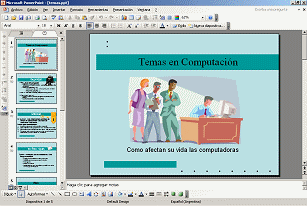
EJEMPLO DE DIAPOSITIVAS DE POWER POINT
PATRÓN DE DIAPOSITIVAS

lunes, 9 de noviembre de 2015

examen word

http://1drv.ms/1WJIO1x
http://1drv.ms/1WJIWOt

hola! :)
en esta evaluación me estrese mucho, más que exel...
Aprendí una vez más que debo poner atención, concentrarme en las clases y no distraerme porque después me arrepiento...:(
La verdad es que la evaluación estaba muy sencilla pero no practiqué, porque me confíe...

......................................................................................................................................................................................................................................................................................................................................

miércoles, 4 de noviembre de 2015

entrada semanal


En esta clase continuamos viendo como utilizar Word.


EL FACILITADOR NOS EXPLICO COMO NOSOTROS PODEMOS GENERAR UNA PORTADA A NUESTRO GUSTO; Primero se anexa una tabla, se le da forma que deseemos, y se le da el formato que querramos.

podemos guardar el formato nuevo que diseñamos
*A LAS IMAGENES SE LES PUEDE INSERTAR UN TITULO:
Referencias/insertar titulo (no se debe borrar ilustracion 1)poner titulo deseado. (cuidado con el rotulo, siempre verificar que este en imagen, o tabla dependiendo...)
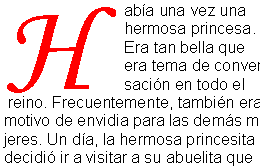
*Podemos agregar una letra capital a nuestro texto:
inserta/ letra capital/opciones de letra capital/en texto/seleccionar la fuente/líneas que ocupa/aceptar.
Ejemplo:

*Hecho un documento en Word, lo podemos guardar en PDF y ademas podemos ponerne maracadores:
ver/mostrar ocultar/panelde navegacion/ marcadores

martes, 3 de noviembre de 2015

entrada semanal Word II 03/11/2015

En esta clase pusimos en practica lo que el profesor nos explico la semana pasada, y nos dijo que tenemos que diferenciar el salto de pagina y salto de sección.Para cambiar el diseño o el formato de una o varias páginas del documento se pueden utilizar saltos de sección.
Cuando se desee agregar un salto de página, hacer clic en Diseño de página > Saltos y, a continuación, en el tipo de sección que se desee.
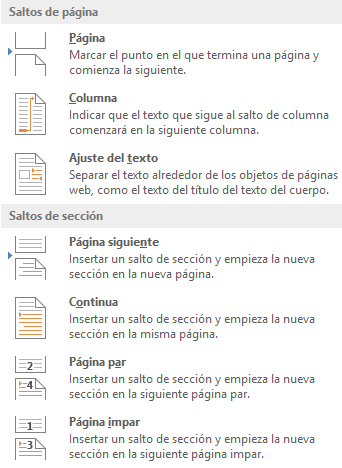
Los diferentes saltos de sección que puede agregar al documento de Word
Se puede tener varias secciones diferentes en una página, y cada una de ellas puede tener sus propios encabezados y pies de página, orientación, espaciado, etc. Es decir, una sección  permite un control mucho mayor de un documento y del aspecto que se desea que tenga.
Se puede usar secciones para hacer otros cambios de formato en la misma página o en diferentes páginas del documento, entre los que se incluyen:

tipos de salto

Tipos de saltos de sección


Un salto de sección Página siguiente inicia la nueva sección en la siguiente página. Por tanto, desde Diseño de página > Saltos, haría clic en Página siguiente:
Comando Salto de sección de página siguiente para iniciar una nueva sección en la siguiente página en un documento de Word
Un salto de sección Continuo inicia la siguiente sección en la misma página. Uno de los motivos más habituales para usar este tipo de salto de sección es si se está usando columnas: al usar este tipo de salto de sección, puede cambiar el número de columnas sin iniciar una nueva página. En Diseño de página > Saltos, haga clic en Continuo:
Comando Salto de sección continua para iniciar una nueva sección en la misma página en un documento de Word
En Diseño de página > Saltos, haga clic en Página par para iniciar la nueva sección en la página de numeración par:
Comando Salto de sección de página par para iniciar una nueva sección en la siguiente página par en un documento de Word
Haga clic en Diseño de página > SaltosPágina impar para iniciar la nueva sección de la siguiente página impar.
Comando Salto de sección de página impar para iniciar una nueva sección en la siguiente página impar en un documento de Word
Cuando se decida usar secciones las opciones parecen ilimitadas para la manera en que desea que se muestre un documento. Una de las mejores maneras, y la más sencilla, es simplemente experimentar e investigar con los saltos de sección y ver qué funciona  y el aspecto que se desee que tenga el documento. 

salto de página


Es el lugar de la página donde decidimos que ésta se acaba, y empieza la siguiente. En Microsoft Word, hay dos tipos de salto de página por defecto. Son los siguientes:
  1. Automáticos. Viene definido por los márgenes de la página y es lo que hace que saltemos a la página siguiente cuando estamos escribiendo y se termina la página en la que nos encontramos.
  2. Manuales. Es el usuario quien decide dónde ponerlo, en el caso de que no quiera continuar escribiendo en la página en la que se encuentra. Es el que se conoce realmente como Salto de Página, ya que se da por hecho que si se termina la página en la que me encuentro, el cursor se sitúa en la siguiente página.
Insertar un salto de página manual
  1.  clic donde desee empezar la página nueva.
  2. En el grupo Páginas de la ficha Insertar, haga clic en Salto de página.
    Cinta de Office 2010
¿Podemos diferenciarlos a simple vista? Si, ya que cuando insertamos un salto de página manual, aparece una línea como la siguiente: salto de sección manual
Siempre y cuando tengamos activo el botón “Ver todo” ver todo de la pestaña de inicio.
atención
El botón “Ver todo” ver todo  de la pestaña de inicio, nos muestra todo lo que hemos hecho en nuestro documento. De forma que en cualquier momento, podremos comprobar si el documento se ha configurado de forma correcta, o no.
Word inserta automáticamente un salto de página al llegar al final de una página.
Si se desea colocar un salto de página en otro lugar, se puede insertar un salto de página manual. También se puede configurar reglas para que Word coloque los saltos de página automáticos en los lugares que se desee. Esto resulta especialmente útil cuando se trabaja con documentos largos.


Diferencia entre salto de página y salto de sección


El salto de página sólo debe usarse para decirle a Word que pase a la página siguiente. Sin embargo, si en la página siguiente queremos empezar un capítulo nuevo (una sección nueva), debemos decírselo a Word insertando un salto de sección en vez de un salto de página.

En principio, no se notas ninguna diferencia, porque el salto de sección funciona igual. Sin embargo, como Word entiende que lo que vamos a empezar es un capítulo nuevo, también nos permite aplicar a este capítulo nuevo opciones nuevas. Por ejemplo: cambiar la orientación de la página a horizontal, hacer que desaparezca el número de página en este nuevo capítulo, cambiar el encabezado de la página en este nuevo capítulo, etc.

También hicimos una la portada del documento, la cual la podemos guarda, es decir, se genera una nueva.
*Al copiar un texto de wikipedia por ejemplo, al pegarlo le doy clic en pegar solo texto; si quiero que aparesaca en el indice:
lo selecciono/titulo uno/
*para recortar pantalla: inserta/captura/recorte ded pantalla
Para justificar el texto:
selecciono texto/justificar/diseño de pagina/guiones/automáticos.